

精简版教程,聚焦:Fork → Vercel 部署 → 申请并在站点安全配置 Gemini / OpenAI。适合家长或零基础用户。
项目地址:https://github.com/996-ai/skid-homework
作者站点:https://skid.996every.day/#/init
公益站点:https://homework.910501.xyz
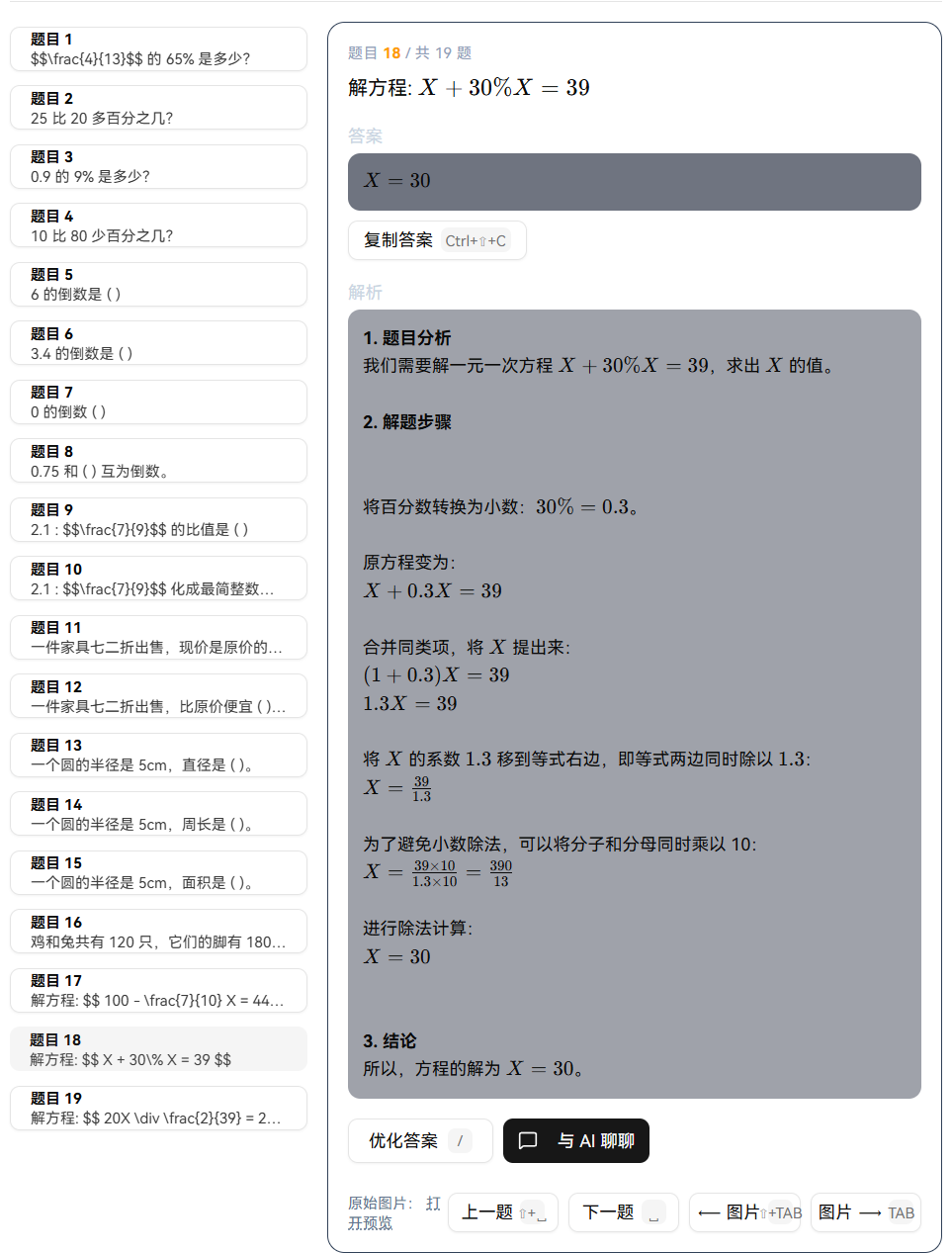
解题展示:
一、准备工作(前置条件)
- 一个 GitHub 账号(保存 Fork 仓库)
- 一个 Vercel 账号(托管网站)
- 一个用于 API 的 Google 账号(申请 Gemini Key)或 OpenAI 账号(申请 OpenAI Key)
- 本教程假设项目为前端 Vite 项目(默认构建输出 dist)
提示:可用单独邮箱注册以保护隐私,Vercel 不强制绑卡。
二、Fork 项目(在 GitHub 上)
- 打开原始仓库页面(视频/项目简介中提供链接)。
- 点击右上角 “Fork”,选择你的 GitHub 账号,等待复制完成。
(结果:你将拥有一个属于自己的仓库副本)
三、在 Vercel 上导入并部署(快速步骤)
- 登录 Vercel → 点击 “New Project” → 选择 “Import Git Repository”。
- 选择刚 Fork 的 GitHub 仓库 → 点击 Import。
- 确认/填写构建参数(若未自动识别):
Framework: Vite
Install:  pnpm i --frozen-lockfile
Build:    pnpm build
Output:   dist
- 点击 Deploy,等待构建完成(通常 1–3 分钟)。
- 构建成功后会得到一个访问地址,比如:
https://你的名称.vercel.app - 国内使用建议绑定自定义域名
重要:不要把 API Key 写入仓库代码或作为 Vercel 环境变量(见“安全注意”)。
四、申请 API Key —— Gemini(Google)
(适用于能访问 Google AI Studio 的用户)
申请 Gemini Key:https://aistudio.google.com/api-keys
链接打不开?试试 AI留学工具:https://alist.910501.xyz/AI.zip
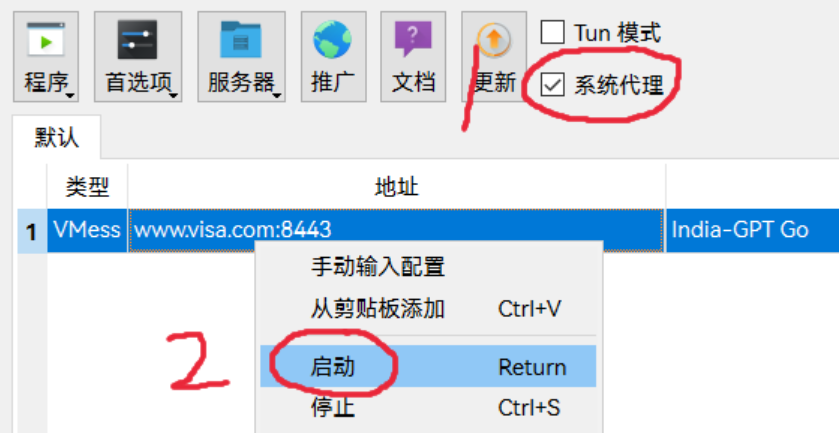
- 用 Google 账号登录 Google AI Studio(或相应控制台)。
- 找到 API Keys 管理页面 → 点击 “Create API Key”。
- 复制生成的 Key(只会显示一次)并妥善保存。
- 推荐模型(平衡速度/成本/效果):
models/gemini-2.5-flash - 注意网络可访问性(某些地区可能需特殊网络条件)。
提示:更大模型可提升推理能力,但会更慢或更贵。
五、申请 API Key —— OpenAI(或兼容服务)
- 登录 OpenAI 后台 → 进入 API Keys 页面 → 创建新的 Key。
- 复制并妥善保存(只显示一次)。
- 如果使用第三方兼容服务:确认服务提供的 Base URL(非
https://api.openai.com/v1时需填写)和支持的模型名称。 - 确认提供商允许浏览器直接调用(CORS 支持)。
补充(推荐使用接口商店)
- 更建议使用一些接口商店/服务商提供的 Key,上手门槛更低、充值更方便。
- 示例:我经常使用的 AIHubMix。可通过以下链接注册并充值(含AFF):https://aihubmix.com/?aff=mvyG
- 首次充值建议只充值最小额度用于测试与熟悉流程,确认可用后再按需充值。
- 如果使用第三方兼容服务:确认服务提供的 自定义API基础地址(非
https://api.openai.com/v1时需填写)和支持的模型名称。如 AIHubMix的:https://aihubmix.com/v1
使用第三方服务时的注意事项
- 确认 Base URL、模型名称与 CORS 支持;若不支持浏览器直调用,可能需要额外代理。
- 关注服务稳定性、限额与风控策略(公共转发存在断流或限速风险)。
- 注意隐私与账单安全,尽量使用有口碑的供应商;若条件允许,优先考虑使用官方 Key。
六、在站点中配置 API Key(安全配置)
- 访问你部署的站点 → 打开设置页:
/#/settings。 - 找到 AI 来源配置(通常含 Gemini 与 OpenAI 两项),逐项填写:
- API Key(从控制台复制的 Key)
- Base URL(通常不变;若使用兼容服务就填写服务商给你的地址)
- 模型名称(默认或按需替换)
- 思考预算(Gemini 特有,可控制回复详细程度)
- 保存/启用配置。站点会在浏览器的 localStorage 中保存这些信息(不会上传到站点服务器)。
关键安全规则(必须遵守):
- 绝对不要把 Key 提交到仓库代码。
- 不要把 Key 设置为 Vercel 环境变量(会在构建中暴露或被误用)。
- 站点为纯前端,Key 仅保存在使用该浏览器的本地(localStorage)。若清理浏览器或换设备需重新输入。
七、基本使用(上传题目并获取解析)
- 打开主功能页:
/#/,点击 “上传文件” 或拖拽拍好的作业图片。 - 提交图片给 AI(页面按钮或快捷键),等待流式输出:答案与详细解析会逐步显示。
- 若解析不完整或需要更通俗表述,可使用“改进答案”或进入聊天页
/#/chat继续追问。
常用快捷键(若项目支持)示例:
- 上传:Ctrl+1
- 提交:Ctrl+3
- 改进:/
- 下一题:Space
- 打开设置:Ctrl+5
(以实际站点说明为准)
使用建议(家长角度):
- 先让孩子独立尝试(哪怕不完整),再用平台检查步骤并通过聊天功能引导理解。
- 鼓励理解和复述,避免直接抄答案。
八、常见问题与排查(快速定位)
- 构建失败:确认 Vercel 的 Install / Build / Output 配置正确,重试 Deploy。
- 页面空白:等待构建完成;确认没有修改项目 base 路径;Hash 路由无需服务端配置。
- API 请求失败:检查 Key 是否正确、是否过期;Gemini 受网络影响;OpenAI 兼容需确认 Base URL 与 CORS。
- 速度慢:选择更快的模型或降低 Gemini 思考预算。
- 解析不完整:等流式输出完成或使用“改进”再生成。
- Key 丢失:localStorage 被清理或换设备,需重新输入 Key。
九、升级与维护(同步上游)
- 在你的 GitHub Fork 仓库页面,使用 “Fetch upstream”(或手动同步)将上游变化合并到你的 Fork。
- 合并后,Vercel 会自动触发重构建;检查新版本功能或破坏性变更后再对外使用。
- 若使用分支/PR 进行改动,可利用 Vercel 的预览环境进行测试。
十、安全与合规要点(简明)
- API Key 为敏感凭证:仅限个人账户使用并妥善保管;不得公开分享。
- 不要把 Key 写死在源码或公开仓库。
- 前端保存的 Key 只对当前设备生效;对外开放站点时请告知每位使用者需使用自己的 Key。
- 鼓励家长与孩子约定使用边界,遵守学术诚信。
十一、操作速查清单(Checklist)
- Fork 仓库到你的 GitHub
- 在 Vercel Import 并设置:Install / Build / Output
- Deploy 成功并打开站点地址
- 在 Google AI Studio 或 OpenAI 控制台创建 API Key 并保存
- 在站点
/#/settings填入 Key、Base URL(如需)、模型名并保存 - 上传图片测试解析与聊天功能
- 若更新:Fetch upstream → 检查 → Vercel 自动重构
评论区